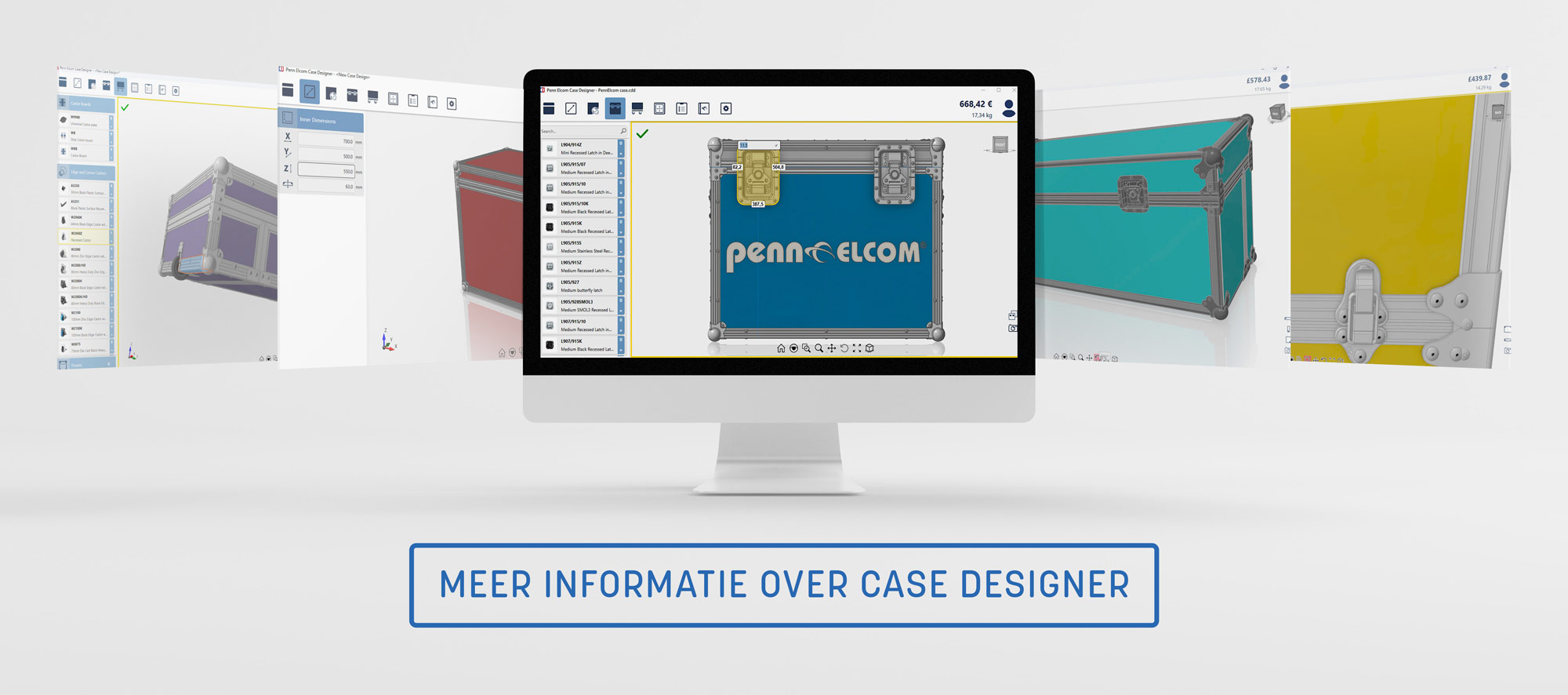
Case Designer Veel Gestelde Vragen
ALGEMEEN & SETUP
| Vraag | Antwoord |
| Zijn er andere talen beschikbaar? | Momenteel slechts Engels, maar sommige productgegevens kunnen beschikbaar zijn in andere talen. |
| Is er een Mac-versie? | Alleen voor Windows op dit moment. |
| Installatie-/systeemvereisten | • Windows 10 of hoger (alleen x64) • x64-processor • 2 GB beschikbare schijfruimte • 2 GB beschikbaar geheugen • Internetverbinding (vereist voor activatie en updates) |
| Aanbevolen hardwarespecificaties | • Multi-core processor • 4 GB beschikbaar geheugen • GPU-verwerkingskracht • SSD |
| Waarom zijn er flightcases met merklogo inbegrepen? | Koppi Cases en MGM Cases waren de casebedrijven van Klaus Koppenhöfer, ontwikkelaar van de vorige Case Designer-software, en Thomas Mostert, voormalig algemeen directeur van het Duitse Penn Elcom GmbH, voordat ze bij Penn Elcom aan de slag gingen. Beiden hadden een grote invloed op de perceptie van de Case Designer en voorbeeldcases zijn een passende plek voor een hommage. |
| Moet ik het programma verwijderen voor een update? | Nee, je kunt gewoon over de bestaande versie heen installeren (dit geldt alleen voor de nieuwe Case Designer). |
| Wat is de oriëntatie van de case? | De 3D-ruimte van Case Designer gebruikt de Z-as die naar boven wijst. Dit kun je zien aan het gekleurde coördinatensysteem linksonder in het 3D-scherm. De oriëntatie is ook te zien op de 3D-navigatiekubus rechtsboven. |
| Waar is de installer voor de nieuwe Case Designer? | https://www.penn-elcom.com/nl/case-designer-downloaden |
| Heb ik een Penn Elcom-account nodig om Case Designer te proberen of te kopen? | Ja. Je moet een account aanmaken op penn-elcom.com voordat je een Case Designer-abonnement kunt kopen of de gratis proefperiode kunt starten. Als je al een account hebt, zorg er dan voor dat je bent ingelogd voordat je een van de Case Designer-abonnementen aan je winkelwagen toevoegt. Log in of maak hier een gratis account aan. |
LICENTIE & VORIGE VERSIE CASE DESIGNER
| Vraag | Antwoord |
| Kan ik eerder gemaakte cases uit de oude Case Designer importeren? | Nee. De nieuwe Case Designer gebruikt een andere bestandsstructuur, die bestanden van de oude Case Designer worden niet ondersteund. |
| Komt er een versie zonder abonnement? | Nee. Alleen via abonnement beschikbaar. |
| Welke verschillende licenties zijn er? | 3 opties: 30 dagen gratis proefperiode, maandelijks abonnement, jaarlijks abonnement. |
| Kun je meerdere gebruikers per licentie hebben? | Nee. Eén licentie is geldig voor één (1) Windows-apparaat. |
| Hoe zeg ik mijn abonnement op? | Log eenvoudig in op je Penn Elcom-account en ga naar het Account Dashboard. Klik in het linkermenu op Abonnementen en druk vervolgens op de knop Annuleren naast je actieve abonnement. |
| Hoe lang duurt de gratis proefperiode en kan deze worden verlengd? | De gratis proefperiode duurt 30 kalenderdagen en gaat in op de dag van aankoop (de datum waarop je het afrekenproces op onze website hebt voltooid). Je kunt slechts één keer per account gebruikmaken van de gratis proefperiode en deze kan niet worden verlengd. |
| Wanneer begint het abonnement? | De factureringscyclus begint op de datum van aankoop. De maandelijkse abonnementsperiode is elke 30 kalenderdagen vanaf de aankoopdatum. De jaarlijkse abonnementsperiode is 365 kalenderdagen vanaf de aankoopdatum. Informatie over je abonnement vind je in het Account Dashboard van je Penn Elcom-account onder Abonnementen. |
| Loopt de gratis proefperiode automatisch door in een betaald abonnement? | Nee. Proeflicenties zijn een apart product, dus je moet een abonnement aanschaffen voor een nieuwe licentiesleutel. Je kunt een abonnement aanschaffen voordat je proefperiode afloopt. |
| Wat gebeurt er met de vorige Case Designer-software? | De vorige Case Designer blijft beschikbaar na de lancering van de nieuwe software, maar de ondersteuning voor deze versie zal geleidelijk worden afgebouwd. Alle nieuwe licenties zijn voor de nieuwe Case Designer-software en alle gebruikers worden aangemoedigd om geleidelijk over te stappen op de nieuwe software en de nieuwe wijze van betalen. Als je vragen hebt, neem dan contact op met: [email protected] |
HARDWARE ONDERSTEUNING
| Vraag | Antwoord |
| Worden producten en onderdelen van derden ondersteund? | Ondersteuning is alleen beschikbaar voor niet-schaalbare onderdelen (schotels, sloten, sluitingen, handgrepen). Maatwerkprofielen/panelen moeten direct door Penn Elcom worden toegevoegd. Neem hiervoor contact op via: [email protected] |
| Hoe voeg ik een logoplaat toe? | Instructies hiervoor vind je in de handleiding (PDF), die je hier kunt vinden. Je hebt een vectorbestand van het logo nodig, geschaald op het juiste formaat, dat je vervolgens moet extruderen in een CAD-programma. Voor hulp kun je contact opnemen via: [email protected] |
| Welke bestandsformaten worden ondersteund? | Case Designer gebruikt zijn eigen .cdd-formaat, maar een ontworpen case kan ook worden geëxporteerd als .dxf- of .step-bestand. Rapporten gebruiken .pdf, .xls en .doc en snapshots worden opgeslagen als .png. |
| Biedt Case Designer DXF-uitvoer voor CNC-frezen | Ja, je kunt de gemaakte case-ontwerpen bekijken en exporteren als DXF-bestanden. |
| Kan ik niet-Penn Elcom hardware toevoegen? | Om aangepaste hardware toe te voegen (alleen niet-schaalbaar op dit moment) heb je een .step-bestand nodig. Upload dit bestand in de catalogus met een unieke ID en beschrijving. Het is belangrijk dat je ook de juiste categorie en subcategorie selecteert, anders zie je het onderdeel niet in de selectielijst. Als je hulp nodig hebt, neem dan contact op met support: [email protected] |
| Is er een automatische controle op compatibiliteit van componenten? | Nee, er zijn geen beperkingen op de combinaties die je kunt selecteren. We moedigen onze klanten aan om ervoor te zorgen dat alle componenten die in hun ontwerpen worden gebruikt, compatibel zijn. Hoewel we streven naar kwaliteit en betrouwbaarheid, kunnen we de prestaties van een case niet garanderen als deze is samengesteld met onderdelen die niet overeenkomen met onze specificaties of het beoogde gebruik. |
FUNCTIES
| Vraag | Antwoord |
| Ondersteunt het binnenwerk? | Schuim of tapijt als volledige platen. Verdere ontwikkelingen op het gebied van interieurs zullen worden toegevoegd in onze toekomstige updates en releases. |
| Wat voor soort flightcases kunnen worden gemaakt? | Van eenvoudige trunk- en liftdekselcases tot enkele, dubbele of driedubbeldeurs rackcases. Voor speciale ontwerpen of vormen kun je contact opnemen met: [email protected] |
| Hoe dien ik een functieverzoek in? | Neem contact met ons op via [email protected] of vul bij voorkeur het formulier in op: https://www.penn-elcom.com/nl/case-designer-feedback |
| Kun je zoeken naar een onderdeel? | Ja, je kunt onderdelen zoeken in de selectiemenu’s, zowel via de zoekbalk als in het menu “Basismateriaal” door te beginnen met typen nadat je een 'dropdown' hebt geselecteerd. |
| Kunnen onderdelen verborgen worden in de selectielijst? | Ja, je kunt onderdelen per stuk verbergen in de catalogus (door de schakelaar “Toon in selectielijst” aan of uit te zetten), of dit in bulk doen door de catalogus te exporteren (linksonder in de catalogus), de waarden in de kolom “showinselectionlist” op 'false' te zetten, op te slaan en de tabel opnieuw te importeren. |
| Kan ik individuele componenten zoals hoeken, beugels, panelen, enz. aanpassen? | Ja. In het menu “Base material” kun je met de rechtermuisknop klikken op het onderdeel dat je wilt wijzigen en een nieuw onderdeel uit een lijst selecteren. Zo kun je bijvoorbeeld stapelbare hoeken of panelen in verschillende kleuren toevoegen. Panelen kunnen alleen worden gewijzigd naar panelen met exact dezelfde dikte. De dropdown aan de linkerkant is de hoofdselectie; als je daar wijzigingen aanbrengt, worden individuele aanpassingen teruggezet. |
| Kan een onderdeel worden gekopieerd of gespiegeld? | Ja, zodra hardware op de case is geplaatst, kun je met de rechtermuisknop klikken om de opties voor spiegelen, kopiëren en centreren te openen, evenals een vervangingslijst. |
| Kan ik de onderdeelcode van een gebruikt item zien? | Ja – Klik met de rechtermuisknop op het onderdeel om de artikelcode te zien. Daarnaast vind je ook een link naar de catalogusvermelding. |
| Kan een onderdeel naar een exacte positie worden verplaatst? | Ja. Dubbelklik op het onderdeel op de case om het in 2D weer te geven en voer exacte waarden in bij de positievelden. |
| Kan ik NCase 1 of NCase 2 maken? | Kleine case-systemen zoals NCase1 en NCase2 worden momenteel nog niet ondersteund. Aan deze ontwerpen wordt gewerkt en ze zullen binnenkort beschikbaar zijn. Klanten die zich hebben aangemeld voor e-mailupdates worden op de hoogte gebracht van nieuwe functies en releases. |
| Wat zijn de minimale en maximale afmetingen voor een case? | De huidige maximale afmetingen zijn: 5000 x 5000 x 3000 mm / 196,85” x 196,85” x 118,11” en 2960 mm / 116,54” voor het deksel. De huidige minimale afmetingen zijn: 100 mm – 5000 mm / 3,94” – 196,85” voor x en y 80 mm – 3000 mm / 3,15” – 118,11” voor z (z = omhoog wijzend). Het minimum voor het deksel is 30 mm – 470 mm / 1,18” – 18,50” (afhankelijk van de andere waarden) |
| Kan ik wisselen tussen mm en inches? | Ja, je kunt in het instellingenmenu wisselen tussen metrisch en imperiaal. Selecteer je voorkeur onder ‘Global Settings > Unit System’ en sla op met het diskette-icoon linksonder. |
| Hoe verander ik de buitenafmetingen? | Case Designer rekent altijd met binnenafmetingen. Dit zijn de waarden die je kunt invoeren. Wil je de buitenafmetingen zien, dan kun je de maatlijnen in de 3D-weergave tonen via het pictogram helemaal rechts in het onderste menu. |
| Waarom worden de ingevoerde case-afmetingen niet bijgewerkt in de case-preview? | Zodra je wijzigingen aanbrengt in de afmetingen van de case, moet je handmatig de herberekening starten via de knop 'refresh' aan de rechterkant. |
| Kan ik een eigen interieur toevoegen? | De interieurmogelijkheden van Case Designer zijn momenteel beperkt. Dit wordt in toekomstige versies uitgebreid. De huidige aanbevolen werkwijze is om de gemaakte case als .step-bestand te exporteren en het interieur toe te voegen in een 3D CAD-programma zoals Solidworks. |
| Hoe selecteer ik het tegenoverliggende profiel? | Voor nu wordt de tegenoverliggende sluitprofiel automatisch geselecteerd. Wil je het tegenoverliggende onderdeel wijzigen, selecteer dan de tegenoverliggende zijde (voor hybride uitvoeringen heeft de tegenoverliggende zijde de suffix -R). |
| Kan ik de bovenste overzethoek verwijderen? | Ja – Dit wordt ondersteund, maar alleen voor de overzethoek op het deksel. In het menu “Basismateriaal” kun je met de rechtermuisknop op de beugel klikken en het prullenbak-icoon selecteren om te verwijderen. |
| Kan ik de case openen? | Ja. Je kunt delen van de case verbergen of tonen, afhankelijk van het gekozen sjabloon, via de sectie-iconen rechtsonder in het 3D-scherm. Let op: als je alles uitvinkt, zie je geen case meer. |
| Hoe maak ik een screenshot van een case? | Rechtsonder in het 3D-scherm staat een camera-icoon. Hiermee maak je een screenshot van wat je in de 3D-weergave ziet, op elk moment tijdens het bouwen. De snapshot wordt automatisch opgeslagen op het klembord en in de Snapshots-map in de CaseDesigner-map. Er is ook een snapshot-rapport waarmee je de geopende case van alle kanten kunt exporteren. |
| Hoe roteer ik de case? | Je kunt de case roteren via de rotatieknop in de onderste werkbalk van de 3D-weergave, waarna je met de linkermuisknop kunt roteren. Of door te klikken en slepen op de 3D-navigatiekubus rechtsboven. Voor rotatie om een specifieke as kun je de ring onder de 3D-navigatiekubus gebruiken. |
HULP EN ONDERSTEUNING
| Vraag | Antwoord |
| Wie kan ik benaderen voor hulp en ondersteuning? | [email protected] |
| Wie kan ik benaderen voor hulp en ondersteuning? | Neem contact met ons op via [email protected] of vul bij voorkeur het formulier in op: https://www.penn-elcom.com/nl/case-designer-feedback |
| Hoe meld ik een ontbrekend onderdeel? | Neem contact met ons op via [email protected] of vul bij voorkeur het formulier in op: https://www.penn-elcom.com/nl/case-designer-feedback |
| Hoe dien ik een feature request in? | Neem contact met ons op via [email protected] of vul bij voorkeur het formulier in op: https://www.penn-elcom.com/nl/case-designer-feedback |
| Hoe verplaats ik een actieve Case Designer-licentie naar een nieuwe computer? | Open het tabblad “Licensing/Account” aan de rechterkant en klik op ‘revoke’. Hiermee maak je je licentie vrij voor gebruik op een nieuw apparaat. |
| Zijn er bronnen of tutorials beschikbaar? | Je kunt de voorbeeldcases bekijken die bij de installatie zijn inbegrepen of ze hier downloaden: Koppi Case MGM Case Manual Case Meer informatie vind je ook in de handleiding. Er zullen kort na de lancering videohandleidingen verschijnen op het YouTube-kanaal van Penn Elcom. |
| Worden wijzigingen in de instellingen toegepast op andere apparaten? | Nee. Instellingen en bestanden worden lokaal opgeslagen en gelden alleen voor de betreffende Case Designer-installatie. Je kunt de instellingen exporteren via het tabblad “Data Transfer” in het instellingenmenu en ze vervolgens importeren via hetzelfde menu in Case Designer op het andere apparaat. |
| Wat als ik mijn prijzen niet kan zien? | Prijzen worden elke 24 uur bijgewerkt. Zie je na deze periode nog steeds niet de juiste prijzen, controleer dan of je het juiste Penn Elcom Customer ID ziet in het tabblad Licensing/Account rechtsboven. Klopt dit niet, neem dan contact op met support: [email protected] Let op: klantspecifieke prijzen zijn niet beschikbaar in de gratis proefversie. |
Heb je nog steeds hulp nodig? Neem dan contact op met ons Case Designer supportteam.